تنظيف رأس الطباعة
قم بتنظيف رأس الطباعة في حال فقدان سطور أو وجود تحزيزات أفقية في نموذج فحص فتحات رأس الطباعة الذي تمت طباعته. يؤدي التنظيف إلى إزالة انسداد فتحات رأس الطباعة واستعادة حالة رأس الطباعة. يستهلك تنظيف رأس الطباعة الحبر، لذا لا تنظف رأس الطباعة إلا عند الضرورة.
 مهم
مهم
-
عند إجراء تنظيف رأس الطباعة، افحص المساحة الخالية في خرطوشة الصيانة. وإذا لم تكن هناك مساحة خالية كافية، فاستبدلها بخرطوشة صيانة جديدة. وفي حال نقص المساحة الخالية في خرطوشة الصيانة، يتم عرض رسالة ويتعذر إجراء التنظيف.
 ملاحظة
-
يمكنك أيضًا تنظيف رأس الطباعة باستخدام جهاز الكمبيوتر.
- تنظيف رؤوس الطباعة (لنظام التشغيل Windows)
- تنظيف رؤوس الطباعة (لنظام التشغيل macOS)
- العناصر المطلوب تحضيرها
- ورقة من الورق العادي بحجم A4 أو Letter
-
قم بتحميل ورقة واحدة من الورق العادي بحجم A4 أو Letter في درج التغذية العلوية.
بعد تحميل الورقة، يتم عرض شاشة تسجيل معلومات الورقة الخاصة بدرج التغذية العلوية.
حدد A4 أو Letter بالنسبة إلى Page size وPlain paper بالنسبة إلى Type، وحدد Register، ثم اضغط على الزر موافق.

إذا تم عرض رسالة على الشاشة، فاتبع الإرشادات الواردة في الرسالة لإكمال التسجيل.
مهم-
إن درج التغذية اليدوية غير متاح لإجراء طباعة نموذج فحص فتحات رأس الطباعة. فتأكد من تحميل الورق في درج التغذية العلوية.
-
-
افتح درج إخراج الورق برفق.
افتح امتداد درج الإخراج برفق، ثم اسحب دعامة إخراج الورق إلى الخارج.
-
حدد
 Maintenance من شاشة الصفحة الرئيسية.
 -
حدد Cleaning.
ستظهر شاشة التأكيد.
-
حدد Yes على شاشة تأكيد التنظيف.
-
حدد مجموعة الحبر المراد تنظيفها.
-
All colors
-
Pattern 1: PM / R / C / PGY
-
Pattern 2: PBK / MBK / CO / GY
-
Pattern 3: B / Y / M / PC
ستبدأ الطابعة في تنظيف رأس الطباعة.
مهم-
لا تقم بإجراء أي عمليات أخرى حتى تنتهي الطابعة من تنظيف رأس الطباعة.
-
-
تحقق من الرسالة، ثم حدد Yes.
ستتم طباعة نموذج فحص فتحات رأس الطباعة.
-
تحقق من نتيجة الطباعة.
تحقق مما إذا كانت هناك سطور مفقودة في النموذج C أو تحزيزات أفقية في النموذج D.
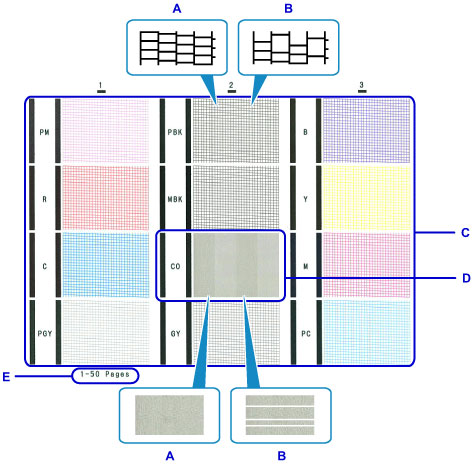
- A: لا توجد خطوط مفقودة/لا توجد تحزيزات أفقية
- B: سطور مفقودة/تحزيزات أفقية موجودة
- E: عدد الأوراق المطبوعة حتى الآن
ملاحظة-
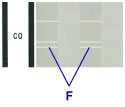
لأن حبر CO عديم اللون، تتم طباعة نموذجه على نموذج حبر MBK. تحقق مما إذا كانت توجد تحزيزات أفقية (F) في الشرائط الرمادية الداكنة في النموذج.
-
حدد النموذج الأقرب إلى نموذج فحص فتحات رأس الطباعة الذي قمت بطباعته على شاشة التأكيد.

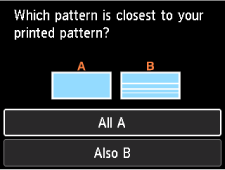
إذا كان النموذج C لا يحتوي على سطور مفقودة في المجموعات الثلاث، والنموذج D لا يحتوي على تحزيزات أفقية (A):
فإنه لا يلزم التنظيف. حدد All A، ثم اضغط على الزر موافق (OK).
قم بتأكيد الرسالة، ثم اضغط على الزر موافق.
ستعود الشاشة إلى شاشة Maintenance.
إذا كان النموذج C يحتوي على سطور مفقودة في أي من المجموعات الثلاث، أو كان النموذج D يحتوي على تحزيزات أفقية (B):
فإنه يلزم التنظيف. حدد Also B، ثم انتقل إلى الخطوة التالية.
-
حدد Yes على شاشة تأكيد التنظيف.
-
حدد مجموعة الحبر المراد تنظيفها.
ستبدأ الطابعة في تنظيف رأس الطباعة.
مهم-
لا تقم بإجراء أي عمليات أخرى حتى تنتهي الطابعة من تنظيف رأس الطباعة.
-
-
تحقق من الرسالة وحدد Yes.
ستتم طباعة نموذج فحص فتحات رأس الطباعة، وستظهر شاشتا تأكيد النموذج على شاشة LCD.
مهم
-
إذا لم يكن هناك تحسن بعد تكرار عملية التنظيف مرتين، فقم بإجراء Deep Cleaning.
